

只要拥有你控制台的访问权限,任意用户都可以在 Enterprise 方案 中使用 agent。
- 调研:阅读你现有的文档、所有已连接的代码仓库,以及相关上下文。
- 规划:为复杂的文档工作创建结构化任务清单。
- 撰写:生成或更新内容,遵循写作规范和最佳实践。
- 验证:运行 Mintlify 命令行界面(CLI)检查,确保文档可以正确构建。
- 创建 PR:打开一个包含建议更改的拉取请求(PR;亦称“合并请求”/Merge Request),供你审核。
你可以用智能助手做什么
- 根据你的提示词、拉取请求(PR;亦称“合并请求”/Merge Request)、Slack 线程或文件附件撰写新内容。
- 根据新功能或 API 变更更新现有文档。
- 处理并插入来自 Slack 附件的图片、图表和其他文件。
- 在你的文档中搜索并修改代码示例和 API 参考。
- 回答与你的文档和技术写作相关的问题。
- 处理代码审查反馈并维护文档质量。
- 在知识从 Slack 对话和拉取请求中流失之前,将其记录下来。
- 高效地在多个文件和目录之间导航并协调更改。
在哪些地方可以使用 agent
-
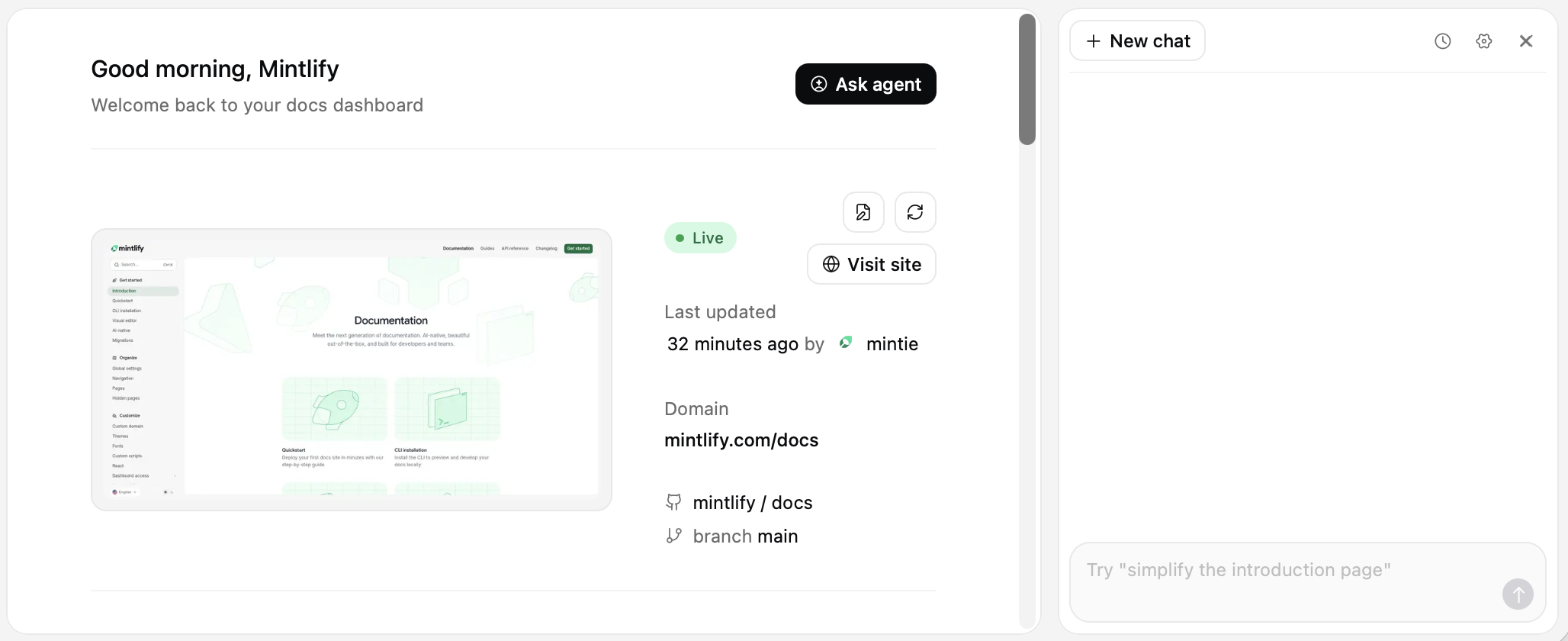
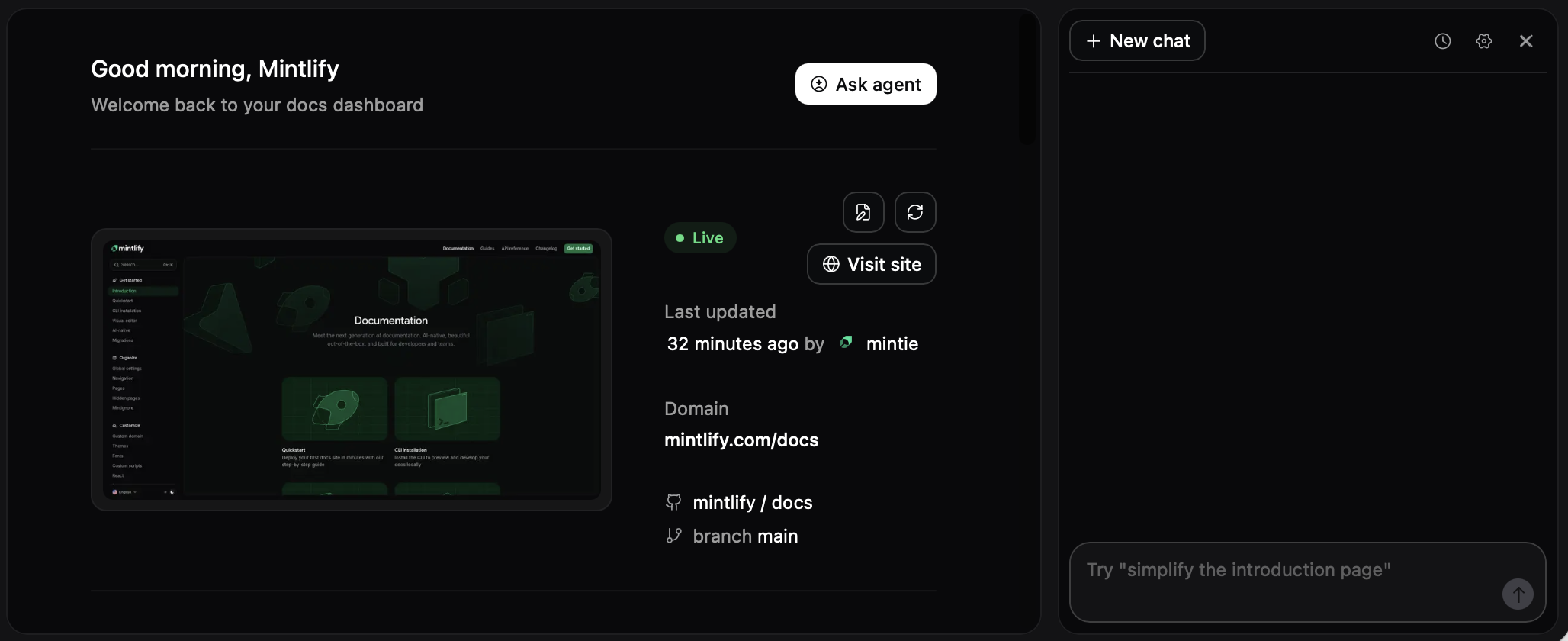
控制台(Dashboard):在控制台的任意页面,使用快捷键 ⌘+I(macOS)或 Ctrl+I(Windows/Linux)打开 agent 面板。或者在 Overview 页面点击 Ask agent。
-
Slack:将 agent 添加到你的 Slack 工作区,并在任意频道中提及
@mintlify。你可以在消息中直接附加文件和图片,供 agent 处理。 - API:使用 agent 端点 将 agent 嵌入自定义应用中。
后续步骤
快速开始
在控制台中开始使用 agent。
连接 Slack
将 agent 添加到你的 Slack 工作区。
自定义行为
使用
AGENTS.md 文件配置 agent。编写高效的提示词
使用更聚焦的提示词以获得更好的效果。